Bài đăng

Hiển thị các bài đăng có nhãn voiceIP

Phân quyền xem báo cáo CDR report trong Elastix

Hình ảnh
Bài toán: Xây dựng tổng đài Elastix, sau khi xây dựng xong, các phòng ban khác yêu cầu phải xem được dữ liệu CDR, file ghi âm để tính toán KPI, và làm các công việc quản lý khác Cách giải quyết: - Vào trang quản trị Elastix --> System --> Groups: tạo 1 group mới, Ví dụ ở đây là khaithac Chọn group permissions để tiến hành gán quyền cho nhóm này, hiện tại ko có quyền gì ta chọn cho nhóm này chỉ có quyền truy cập vào CDR thôi Tiếp theo ta bấm vào user, tạo user mới = khaithac1, và gán vào nhóm khaithac Như vậy ta đã có user cấp cho các phòng ban liên quan, với quyền hạn chế. Nhưng trên elastix có 1 bug nho nhỏ, đó là user đó đăng nhập vào k xem được CDR reports Điều này xảy ra do lỗi trên module report của elastix, chúng ta cần sửa lại module này để user có quyền khác admin có thể truy cập được. Bằng cách sửa lại file sau: /var/www/html/libs/paloSantoACL.class.php tìm đến dòng   function isUserAdministratorGroup($username) sửa lại toàn bộ fun...

Tìm hiểu tổng đài Asterisk qua admin guide (3)

Hình ảnh
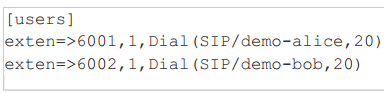
Tổng quan về DialPlan Dialplan là trái tim của hệ thống Asterisk, mọi thứ từ cuộc đến và đi cho đến IVR, v,v, đều được xử lý ở đây :D Contexts, Extensions và Priorities Dialplan được tổ chức trong các section khác nhau gọi là context. Context là đơn vị tổ chức cơ bản trong dialplan, vì vậy chúng giữ các sections độc lập với nhau trong dialplan. Chúng ta sẽ sử dụng context để tạo nên các vùng khác nhau trong dialplan ( cho yêu cầu an ninh) cũng như cung cấp các lớp dịch vụ khác nhau đến các nhóm người dùng. Cú pháp cho context cũng giống như các section heading khác trong file cấu hình, như đã được giải thích trong phần trước, mục: Section và setting. Context được đặt trong dấu ngoặc vuông, Ví dụ đây là một context mà chúng ta đã định nghĩa trong phần trước: [users] Trong mỗi context chúng ta có thể định nghĩa một hoặc nhiều extension> Như chúng ta đã biết, extension là tập hợp của một hoặc nhiều các hành động (action). Asterisk sẽ thực hiện lần lượt, từng cái một theo thứ ...

Tìm hiểu tổng đài Asterisk qua admin guide (2)

Hình ảnh
Các chức năng PBX cơ bản Trong phần này, chúng ta sẽ những settup của PBX, sau phần này bạn sẽ có căn bản về PBX như làm thế nào để 2 phone có thể gọi cho nhau. Trong phần sau, chúng ta sẽ đi sâu thêm về mỗi bước, nhưng trước lúc ấy chúng ta cần có những cái nhìn cơ bản về hệ thống để học tập và trải nghiệm PBX cơ bản nhất trong phần này chúng ta sẽ nói về làm thế nào để 2 phone (có thể là 1 hard phone hoặc softphone, softphone là software cài đặt trên PC, sử dụng khi ngân sách hạn chế, ko có điều kiện đầu tư 1 chícó thể nói chuyện được với nhau qua SIP Tạo một SIP ACCOUNT Với yêu cầu phải cấu hình cho 2 phone có thể nói chuyện được với nhau, chúng ta cần cấu hình  một account cho mỗi phone trong bộ điều khiển kênh  phù hợp với giao thức mà chúng sẽ sử dụng. Các cấu hình kênh SIP được cấu hình trong file sip.conf ( nằm trong thư mục cài đặt asterisk thường là /etc/asterisk/sip.conf ). Đặt tên 2 phone là Alice và Bob để có thể phân biệt chúng. Trong file ...

Tìm hiểu tổng đài Asterisk qua admin guide (1)

Hình ảnh
Tổng đài Asterisk cấu hình qua các file cấu hình (định dạng *.conf) Section and Settings Cấu trúc file cấu hình được chia thành các Sections, sections name được đặt trong dấu ngoặc vuông [] Section name không chứa dấu cách và các ký tự viết hoa, trong mỗi section có thể gán giá trị cho các setting khác nhau. Object Ngoài ra trong file cấu hình của Asterisk còn chứa các Object, các object có chút khác biệt nhỏ so với các setting, Sử dụng dấu = hoặc => để gán giá trị và setting cho object. Việc sử dụng dấu = hay => thì cũng đều có tác dụng như nhau Như hình trên, cả 2 dòng lệnh đều thực hiện cùng một chức năng Trong một section, một Object thừa hưởng tất cả các setting phía trên chúng, và setting cuối cùng sẽ có quyền lớn hơn các setting khác. Như trong ví dụ trên, Object1 thừa hưởng đặc tính của cả 2 setting label1 và label2, nhưng nó sẽ ưu tiên label2 trước label1 Thêm 1 dòng comment vào file cấu hình thêm dấu ; vào đầu dòng để đánh dấu dòng đó ...

Tắt các dịch vụ không cần thiết trong hệ thống Elastix

Hình ảnh
Khi cài đặt Elastix có một số dịch vụ được cài mặc định mà bạn chẳng bao giờ cần dùng đến. Vì vậy có thể kiểm tra và tắt nó đi. Để kiểm tra dịch vụ đang chạy, bạn dùng lệnh sau #chkconfig –list Linux hỗ trợ 6 runlevel, mỗi runlevel sẽ tự động start một số chức năng, dịch vụ nhất định. (Như printing (cups), scheduling (crond), Apache (httpd), Samba( smbd). Ví dụ trong single-user mode, chỉ có duy nhất một user được phép kết nối với hệ thống. X11 mode chạy Linux với giao diện đồ họa 0: halt 1: single-user mode, sử dụng trong backups/restores và repair 2: Mutiuser, khong hỗ trợ networking 3: Multiuser, có hỗ trợ networking 4: không dùng 5: X11, sử dụng GUI desktop 6: reboot Bây giờ thực hiện vô hiệu hóa các dịch vụ không cần sử dụng đến. IP6TABLES : là phiên bản của iptables cho IPv6, có thể tắt nếu bạn vẫn đang dùng IPv4 #chkconfig –level 345 ip6tables off KUDZU : là một dịch vụ phát hiện các thay đổi phần cứng mỗi lần hệ thống khởi động ngay cả k...

CÀI ĐẶT ELASTIX

Mô tả: Elastix là một ứng dụng mã nguồn mở được xây dựng trên nền tảng Centos kết hợp với việc cài đặt đầy đủ các dịch vụ cho máy chủ Call Center. Các dịch vụ đã được tích hợp sẵn trong Elastix bao gồm: Asterisk, MySQL, Apache, PHP, FreePBX (Dùng để quản lý hệ thống Asterisk), Elastix web interface (giao diện trên web để quản lý toàn bộ hệ thống Elastix). Các bước thực hiện: Vào trang chủ của Elastix để tải về file iso cài đặt. Sử dụng Universal USB để tạo USB cài đặt Elastix: Format USB, copy file iso vào USB Lựa chọn hệ thống là Centos Tiến hành các bước cài đặt theo như yêu cầu hệ thống. Tuy nhiên cần có một số lưu ý như sau: Mật khẩu của Root là mật khẩu để đăng nhập vào hệ thống máy chủ. Mật khẩu của Elastix là mật khẩu để đăng nhập vào Elastix web, VtigerCRM, MySQL. Chỉnh múi giờ lại là TP. Hồ Chí Minh, Việt Nam Hoàn thành cài đặt, khởi động lại hệ thống.

Các cấu hình trong khi cấu hình Elastix SIP Trunk (Elastix SIP Trunk Configuration Guide)

Hình ảnh
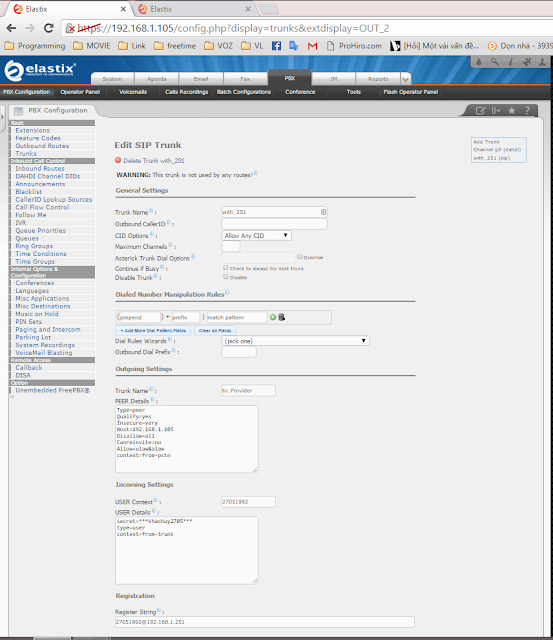
Elastix là ứng dụng truyền thông hợp nhất, được tạo ra trên nền ứng dụng tổng đài voiceIP  Asterisk, với giao diện dễ dàng sử dụng và cấu hình. Giao diện cấu hình đường trunk của Elastix: Trunk name: đặt tên cho cái cấu hình trunks này, cứ tên nào dễ nhớ, dễ hiểu mà phang vào thôi Outbound CallerID: CID Options: Maximum Channels Asterisk Trunk Dial Options Continue if Busy Disable Trunk Dialed Number Manipulation Rules Dial Rules Wizards Outbound Dial Prefix Phần quan trọng nhất  Outgoing Settings Trunk Name (tên dễ nhớ là ok) PEER Details cấu hình như ví dụ: Type=peer Qualify=yes Insecure=very Host=192.168.1.105 Disallow=all Canreinvite=no Allow=ulaw&alaw context=from-pstn Ý nghĩa các cấu hình của nó như sau: username=5551231234 (account SIP được nhà mạng cấp cho, thực ra đây chính là extension name được tạo ra trên tổng đài của nhà cung cấp dịch vụ, tổng đài của mình sẽ kết nối với nhà cung cấp như một softphone) type=peer (kiểu ...