Bài đăng

Phân loại Cisco IOS và IOS license liên quan

Hiện tại Cisco phát triển các dòng IOS như sau: Cisco IOS Software : là thế hệ IOS được thiết kế để chạy trên những dòng sản phẩm thông dụng của Cisco và sử dụng chính cho môi trường Enterprise. Chi tiết có thể tham khảo ở link sau:  http://www.cisco.com/en/US/products/..._releases.html Cisco IOS XE Software : là thế hệ IOS được phát triển sau này, mục đích sử dụng trên các dòng thiết bị mới với những đòi hỏi khắt khe: nâng cao khả năng tích hợp dịch vụ (VPN/Firewall/Routing/Switching/...), hỗ trợ khả năng sẵn sàng cao (High Availability) từ hardware/software (được dùng trên thế hệ Catalyst Switch 4500 Series với SuperVisor7-E và Cisco ASR 1000 Series), hỗ trợ khả năng triển khai nhanh chóng 1 dịch vụ mới và được đóng gói ở dạng Universal Image. Có 2 phiên bản trong dòng này: Cisco IOS XE 3S (được sử dụng cho Cisco Router ASR 1000 Series) và Cisco IOS XE 3GS (được sử dụng cho Cisco Switch 4500 Series SuperVisor7-E). Chi tiết có thể tham khảo ở link sau:  http://www.cisco.com/e...
Cài đặt, cấu hình cơ bản CentOS 7 Minimal

Hình ảnh
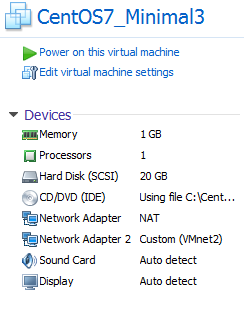
I. Mục đích: +Cài CentOS 7 (quá dể...),  Cài Minimal chạy cho nó khẻo, sau này cần gì thì cài thêm... +Giải quyết các sự cố sau khi cài khi cài xong:  ko xem được thông tin card mạng, ko ra được internet, ko thể cài được các gói cần thiết ko thể ssh vào để cấu hình .... II. Chuẩn bị: - Máy ảo VMware có 2 card mạng: - Card 1: sử dụng để ra internet, bạn có thể dùng Bridged/NAT - Card 2: sử dụng để kết nối local Thông tin cấu hình + File iso CentOS7 (có thể down bản minimal hoặc bản full DVD) III. Cài đặt: Thiết lập các cấu hình cơ bản: +Date & Time +Chọn ổ đĩa/phân vùng để cài +Chọn gói cần cài +Các cấu hình Network & Hostname Lưu ý : +Trong bài này mình sẽ cài minimal, +và cũng sẽ không chọn up card mạng ngay...sau khi cài xong mình sẽ up nó lên Trong quá trình cài mình sẽ để mặc định, sẽ ko ON các card mạng lên... Xong các cấu hình cơ bản và bắt đầu quá trình cài Quá trình cài đặt đang diễn ra... Trong quá trình cài bạn có thể ...

Mạn đàm về tư duy thiết kế hệ thống - copy from Nguyễn Minh Tâm, nhóm quản trị bảo mật hệ thống

Copy của anh Nguyễn Minh Tâm - Nhóm quản trị bảo mật hệ thống Gần đây khi tham gia một vài diễn đàn, tôi cóp nhặt được vài vấn đề nổi cộm từ những câu chuyện thiết kế hệ thống của các thành viên. Xin liệt kê ra vài ý để các bạn tham khảo cũng như chia sẻ một vài suy nghĩ về tư duy thiết kế hệ thống, kỳ vọng phần nào các bạn có được vài điểm để so sánh, đối chiếu cho dù có thể tư tưởng ấy xung đột hay cọ xát với tư tưởng của các bạn. Nhưng cứ thử đọc và suy ngẫm biết đâu đấy bạn lại thấy nó cần. Có khá nhiều bạn quản trị viên còn đang sở hữu tư tưởng nặng vấn đề technic, như là đứng trước 1 bài toán gì đó các bạn ấy xới tung mổ xẻ các vấn đề đậm chất kỹ thuật, mọi biện luận, mọi cách suy nghĩ đậm chất mắt thấy tai nghe tường tận về các vấn đề kỹ thuật. Kỹ thuật thì 2x2 bắt buộc phải = 4 chứ không phải thứ gì khác. Cụm từ "Kỹ thuật" thường trực là xương sống bám víu cho những keyword tương tác với google. Đương nhiên làm kỹ thuật thì phải follow kỹ thuật đúng không các bạn. Nh...

Phân quyền xem báo cáo CDR report trong Elastix

Hình ảnh
Bài toán: Xây dựng tổng đài Elastix, sau khi xây dựng xong, các phòng ban khác yêu cầu phải xem được dữ liệu CDR, file ghi âm để tính toán KPI, và làm các công việc quản lý khác Cách giải quyết: - Vào trang quản trị Elastix --> System --> Groups: tạo 1 group mới, Ví dụ ở đây là khaithac Chọn group permissions để tiến hành gán quyền cho nhóm này, hiện tại ko có quyền gì ta chọn cho nhóm này chỉ có quyền truy cập vào CDR thôi Tiếp theo ta bấm vào user, tạo user mới = khaithac1, và gán vào nhóm khaithac Như vậy ta đã có user cấp cho các phòng ban liên quan, với quyền hạn chế. Nhưng trên elastix có 1 bug nho nhỏ, đó là user đó đăng nhập vào k xem được CDR reports Điều này xảy ra do lỗi trên module report của elastix, chúng ta cần sửa lại module này để user có quyền khác admin có thể truy cập được. Bằng cách sửa lại file sau: /var/www/html/libs/paloSantoACL.class.php tìm đến dòng   function isUserAdministratorGroup($username) sửa lại toàn bộ fun...

Vmware Vsphere: Cơ bản về VMware Vcenter

Hình ảnh
Cài đặt Vmware Tools Như đã biết, VMwrae tool đóng vai trò khá quan trọng . Khởi độngmáy ảo. Chọn máy ảo cần install Xuất hiện màn hình thông báo trên máy ảo thì nhấn OK để cài đặt. Nếu không tự động chạy thì ta vào ổ CD trên máy ảo rồi cài . Sau đó Next lien tục là xong. Xem dung lượng máy ảo. Chọn máy ảo -> tab summary Provisioned Storage:  4.48GB:   đây là dung lượng tối đa mà máy ảo có thể chiếm trong ổ cứng. Vì ta cho máy ảo : 2 file vmdk (1 file 3G, 1 file 1G), công thêm các file khác là (swap, v.vv) => 4.48GB Used Storage : dung lượng máy dùng tại thời điểm hiện tại. Not-shared Storage:  dung lượng còn trống. Lưu ý : nếu máy đang trong trạng thái tắt thì  Used Storage  sẽ nhỏ hơn do đã mất file swap. Vcenter Các bài trước, chúng ta chỉ tập trung vào Vsphere –  là tool miễn phí của Vmware để quản lý máy ảo. Nếu ta có 2 ESXi, muốn chuyển máy ảo từ ESXi này sang ESXi khác chỉ còn cách export rồi import qu...